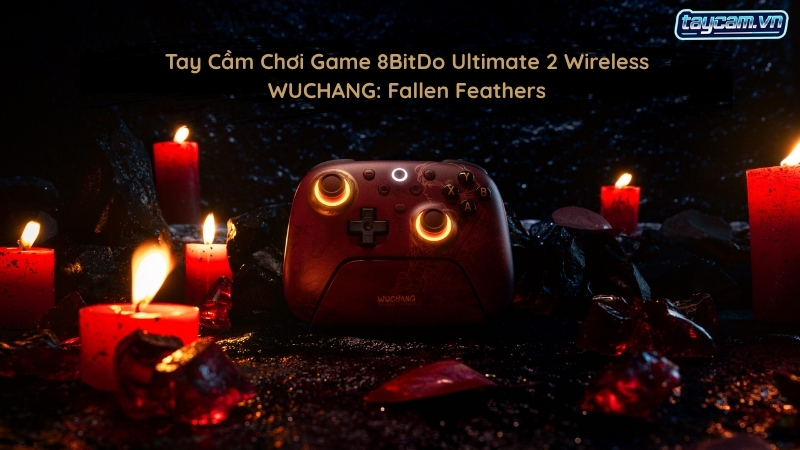
Review Tay Cầm Chơi Game 8Bitdo Ultimate 2 Wireless Wuchang: Fallen Feathers
8Bitdo Ultimate 2 Wireless Wuchang: Fallen Feathers là tay cầm chơi game thuộc phân khúc

Có thể bạn đã sở hữu một chiếc tay cầm với đầy đủ các tính năng xịn xò nhưng vẫn đang loay hoay tìm cách kết nối với máy tính để đạt được trải nghiệm tốt nhất khi chơi game. Có người cắm vào máy không nhận. Có người kết nối Bluetooth xong nhưng vào game lại không điều khiển được. Cũng có trường hợp tay cầm nhận nhưng nút bị loạn, rung không chạy, hoặc đang chơi thì chập chờn mất kết nối.
Vấn đề nằm ở chỗ: kết nối tay cầm với PC nghe thì đơn giản, nhưng thực tế lại có nhiều kiểu kết nối khác nhau và mỗi kiểu sẽ phù hợp với một nhu cầu khác nhau. Có loại chỉ cần cắm là chơi. Có loại cần bật chế độ pairing. Có loại phải qua receiver riêng. Và cũng có loại muốn chạy ổn định thì nên thiết lập thêm trong Steam hoặc phần mềm hỗ trợ.
Bài viết này sẽ giúp bạn hiểu rõ cách kết nối tay cầm với PC theo từng kiểu phổ biến nhất hiện nay, từ cơ bản đến thực tế sử dụng.
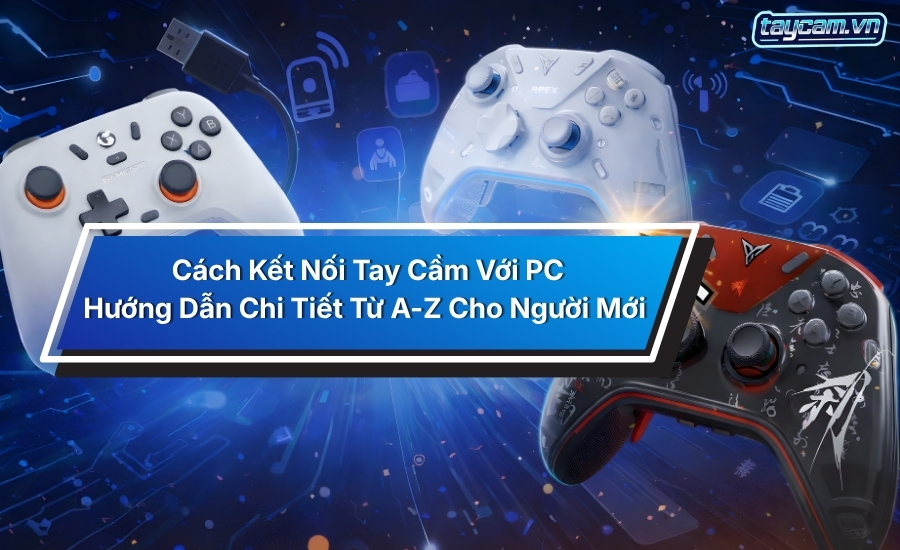
Khi nói đến việc kết nối tay cầm với PC, thực tế chỉ có 3 cách phổ biến nhất: kết nối bằng dây USB, kết nối Bluetooth và kết nối qua USB receiver 2.4GHz. Mỗi cách đều có điểm mạnh riêng và nếu chọn đúng theo nhu cầu chơi game của bạn, trải nghiệm sẽ khác rất nhiều.
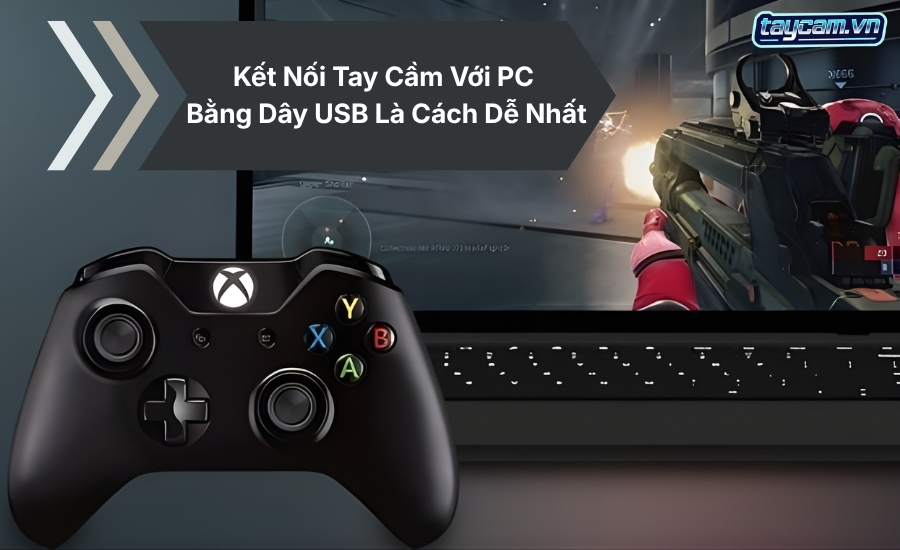
Nếu bạn muốn một cách làm nhanh, ít lỗi và gần như ai cũng làm được ngay từ lần đầu, thì cắm dây USB trực tiếp vào PC luôn là lựa chọn dễ chịu nhất.
Cách này đơn giản ở chỗ: bạn chỉ cần kết nối tay cầm với máy tính qua cáp USB-C hoặc micro USB tùy theo từng mẫu tay cầm, sau đó chờ vài giây để Windows nhận thiết bị. Với phần lớn tay cầm hiện nay, đặc biệt là các mẫu có hỗ trợ PC tốt, máy sẽ tự nhận mà không cần cài gì thêm.
Điểm hay của kết nối có dây là độ ổn định rất cao. Bạn gần như không phải lo chuyện mất kết nối giữa chừng, tín hiệu cũng ít bị trễ hơn so với kết nối không dây. Đây là kiểu kết nối rất hợp nếu bạn chơi các tựa game cần phản hồi nhanh như FC Online, eFootball, FIFA, game đối kháng, game đua xe hoặc game bắn súng.
Một điều nhiều người mới hay bỏ qua là: dù tay cầm có thể kết nối không dây, nhưng khi cần kiểm tra xem tay cầm có lỗi hay không, kết nối bằng dây luôn là bước test đầu tiên nên thử. Nếu cắm dây mà máy vẫn không nhận, khả năng cao vấn đề nằm ở driver, cổng USB hoặc chính tay cầm.

Nếu bạn thích sự gọn gàng hoặc đơn giản là muốn ngồi xa màn hình một chút, thì Bluetooth là cách kết nối được nhiều người dùng nhất. Về bản chất, Bluetooth giúp tay cầm giao tiếp với PC mà không cần dây. Tuy nhiên, để dùng được cách này, máy tính của bạn phải có Bluetooth sẵn hoặc gắn thêm USB Bluetooth adapter. Sau đó, bạn cần đưa tay cầm vào chế độ ghép nối rồi mới cho Windows tìm thiết bị.

Để kết nối tay cầm với PC bằng Bluetooth, bạn chỉ cần làm lần lượt theo các bước sau:
Bước 1: Bật Bluetooth trên máy tính
 Trên Windows, bạn vào Settings > Bluetooth & devices rồi bật Bluetooth nếu máy đang để tắt.
Bước 2: Đưa tay cầm vào chế độ ghép nối
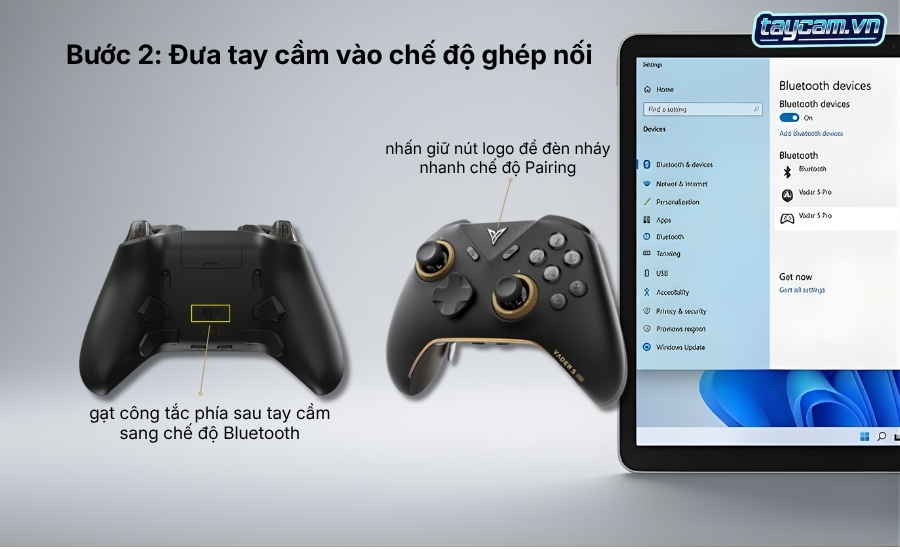 Bật tay cầm lên, gạt công tắc phía sau tay cầm sang chế độ Bluetooth, sau đó nhấn giữ nút logo trên tay cầm để đèn nháy nhanh chế độ Pairing.
Bước 3: Thêm thiết bị mới trên Windows
 Trong mục Bluetooth & devices, chọn Add device để Windows bắt đầu quét thiết bị Bluetooth xung quanh.
Bước 4: Chọn tên tay cầm trong danh sách thiết bị
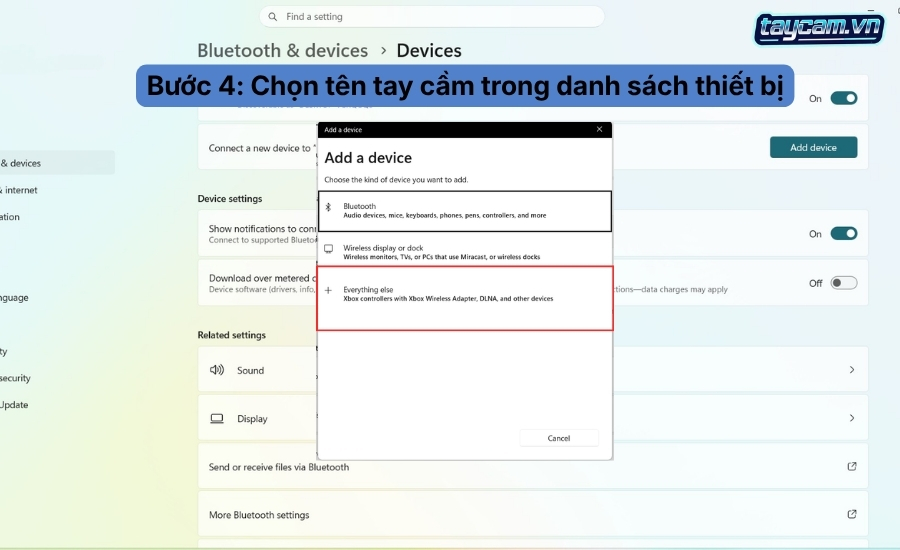 Khi tên tay cầm hiện ra, bạn chỉ cần bấm chọn để tiến hành kết nối.
Bước 5: Kiểm tra kết nối đã thành công hay chưa
 Sau khi ghép nối xong, tay cầm thường sẽ sáng đèn ổn định, một số mẫu có thể rung nhẹ hoặc đổi màu đèn để báo đã kết nối thành công.
Bước 6: Mở game hoặc phần cài đặt để kiểm tra
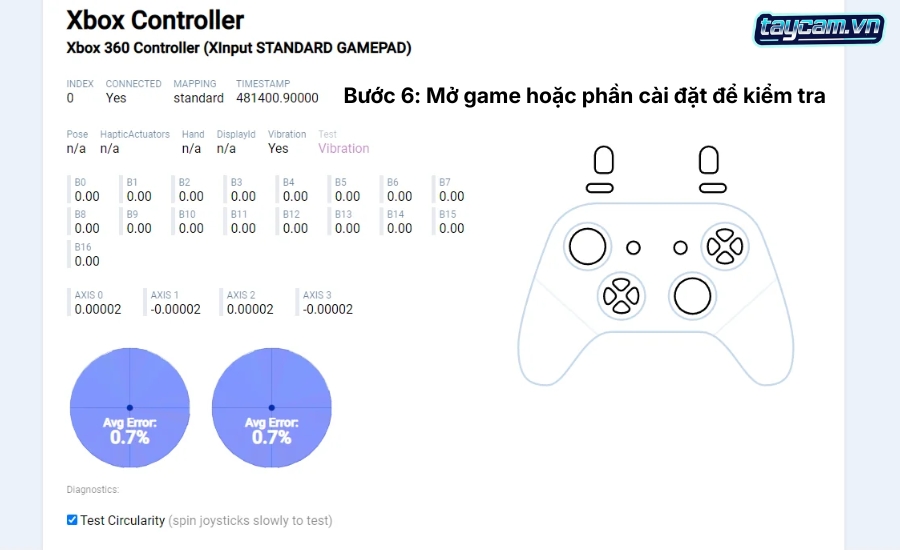
Bạn nên vào thử game hoặc phần Game Controllers trên Windows để test analog, nút bấm và trigger trước khi chơi.
Cái tiện của Bluetooth là bạn không bị vướng dây, nhưng đổi lại, nó có vài điểm cần lưu ý. Nếu pin tay cầm yếu, nếu Bluetooth trên PC không ổn định, hoặc nếu bạn ngồi quá xa, kết nối có thể bị chập chờn. Trong game casual thì không quá đáng ngại, nhưng với những game đòi hỏi timing hoặc thao tác chính xác, bạn sẽ cảm nhận rõ hơn độ ổn định của từng kiểu kết nối.
Vì vậy, nếu bạn chơi game nhẹ, chơi story game, indie game, giả lập, hoặc chơi thư giãn trên sofa, Bluetooth rất hợp. Còn nếu bạn chơi game cạnh tranh, hãy cân nhắc kỹ hơn.

Kết Nối Bằng Receiver Ổn Định Hơn Bluetooth
Một kiểu kết nối không dây khác được đánh giá cao hơn Bluetooth trong trải nghiệm chơi game thực tế là USB receiver 2.4GHz. Đây là kiểu bạn thường thấy trên các mẫu tay cầm gaming có đầu thu USB đi kèm.
Cách hoạt động rất đơn giản: bạn cắm receiver vào cổng USB của PC, sau đó bật tay cầm lên. Nếu receiver và tay cầm đã được ghép sẵn từ nhà sản xuất, thiết bị sẽ kết nối gần như ngay lập tức. Một số dòng cho phép chuyển nhanh giữa Bluetooth, wired và 2.4GHz ngay trên thân tay cầm.
Điểm đáng giá nhất của receiver là độ ổn định tín hiệu thường tốt hơn Bluetooth, đặc biệt trong môi trường có nhiều thiết bị không dây. Độ trễ đầu vào cũng thấp hơn, nên nếu bạn muốn chơi game không dây nhưng vẫn cần cảm giác phản hồi nhanh và chắc tay, đây là lựa chọn đáng cân nhắc hơn.
Xem thêm bài viết liên quan:
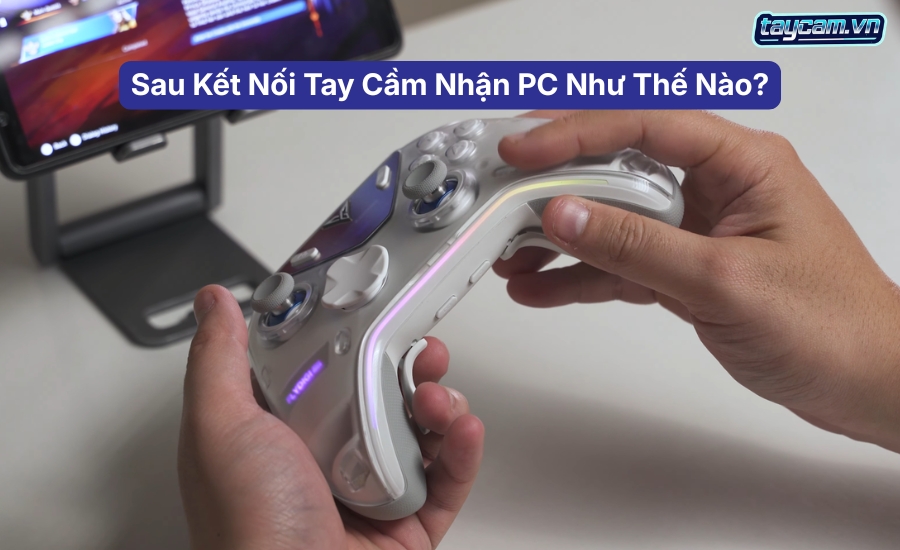
Sau khi kết nối, PC sẽ nhận tay cầm theo một chuẩn điều khiển nhất định. Chuẩn này quyết định việc tay cầm có hoạt động ổn định trong game hay không.
Hiện nay, 2 chuẩn phổ biến nhất là XInput và DirectInput.
Bạn có thể kiểm tra tay cầm đã được nhận đúng chưa bằng cách:
Bước 1: Mở Control Panel
Bước 2: Chọn Devices and Printers hoặc Set up USB Game Controllers
Bước 3: Chọn tay cầm đang kết nối
Bước 4: Test thử analog, D-pad, trigger và các nút bấm
Nếu mọi thao tác đều phản hồi đúng, nghĩa là tay cầm đã được PC nhận ổn định. Nếu bấm sai, lệch nút hoặc không nhận đủ chức năng, rất có thể máy đang nhận sai chuẩn input chứ chưa chắc tay cầm bị lỗi.
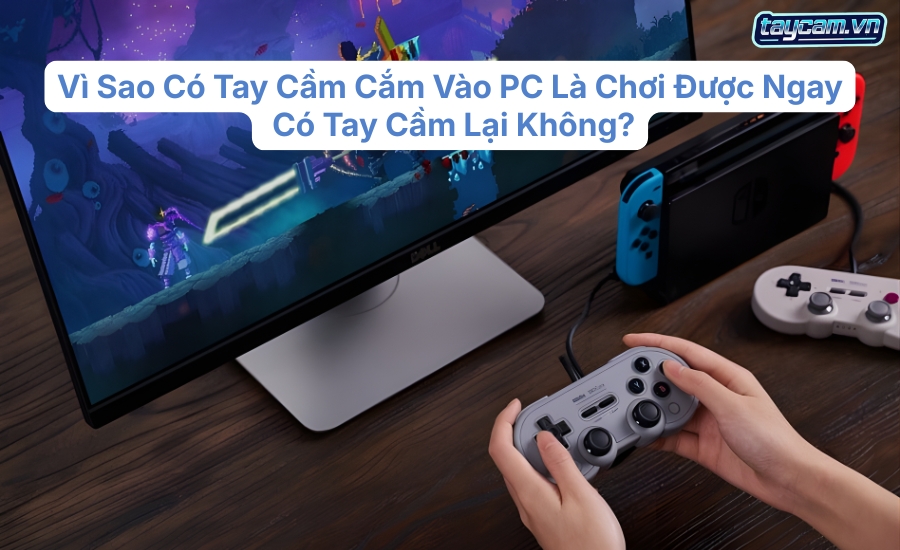
Lý do nằm ở chuẩn tương thích và driver của tay cầm.
Những tay cầm hỗ trợ tốt XInput (chuẩn Xbox) sẽ được Windows nhận ngay khi cắm vào và dùng được trong hầu hết game. Đây là kiểu “cắm là chơi”.
Ngược lại, nếu tay cầm chỉ dùng DirectInput hoặc chuẩn riêng của hãng, bạn có thể gặp các vấn đề như:
Trong trường hợp này, bạn sẽ cần thêm phần mềm như Steam Input hoặc driver từ hãng để sử dụng ổn định hơn.
Ngoài ra, mỗi game cũng có cách hỗ trợ tay cầm khác nhau. Có game tối ưu sẵn cho Xbox layout, nhưng cũng có game yêu cầu thiết lập lại nếu dùng tay cầm không phổ biến. Việc tay cầm cắm vào có chơi được ngay hay không phụ thuộc vào việc tay cầm có hỗ trợ XInput tốt hay không.
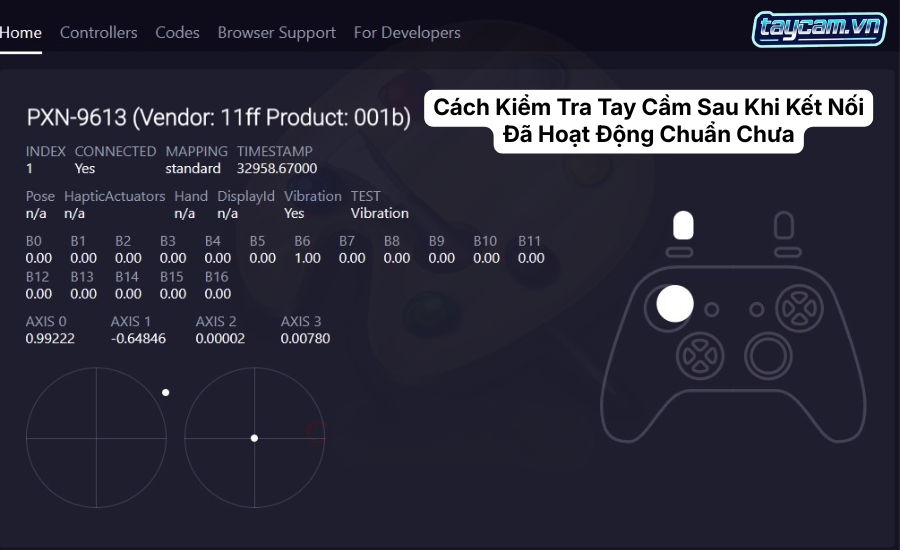
Kết nối thành công chưa có nghĩa là mọi thứ đã hoàn hảo. Để tránh vào game rồi mới phát hiện lỗi, bạn nên kiểm tra nhanh tay cầm ngay sau khi kết nối.
Bạn nên test ít nhất 4 phần:
Nếu kỹ hơn, bạn nên kiểm tra luôn cả deadzone. Vì có nhiều tay cầm mới nhưng deadzone mặc định khá lớn, khiến cảm giác điều khiển trong game bị thiếu độ mượt dù tay cầm không hề lỗi.
Xem thêm bài viết liên quan:
Mỗi kiểu kết nối sẽ hợp với một nhóm game khác nhau. Nếu chọn đúng, bạn sẽ thấy tay cầm phản hồi dễ chịu hơn rõ rệt trong lúc chơi.

Với các game bóng đá, cảm giác analog và độ ổn định input rất quan trọng. Bạn sẽ dễ cảm nhận khác biệt ở những tình huống như rê bóng, xoay người, chuyền nhanh hoặc chỉnh hướng sút. Vì vậy, kết nối bằng dây hoặc receiver 2.4GHz thường cho trải nghiệm ổn định hơn Bluetooth. Nếu bạn chơi FC Online thường xuyên, đây là 2 kiểu kết nối nên ưu tiên.
Những game như Call of Duty, Apex Legends, Fortnite hoặc game bắn súng góc nhìn thứ ba cần phản hồi nhanh ở analog và trigger. Nếu input có độ trễ nhẹ, bạn sẽ cảm nhận rất rõ khi aim hoặc xử lý nhanh. Với nhóm game này, dây vẫn là lựa chọn ổn định nhất, còn receiver là phương án không dây đáng dùng hơn Bluetooth.
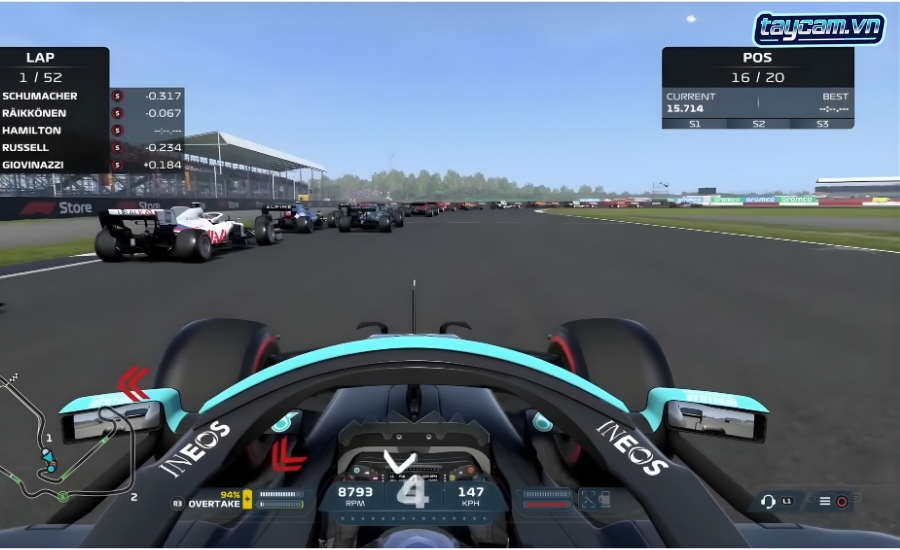
Với game đua xe như Forza Horizon, Need for Speed hoặc F1, trigger và analog là 2 phần ảnh hưởng nhiều nhất đến cảm giác lái. Bạn cần ga, phanh và đánh lái có độ mượt, đều và liền tay. Trong trường hợp này, receiver 2.4GHz hoặc dây đều cho trải nghiệm tốt. Bluetooth vẫn dùng được, nhưng nếu bạn kỹ cảm giác điều khiển thì receiver sẽ dễ chịu hơn.
Xem thêm bài viết liên quan:
Cách kết nối tay cầm với PC thật ra không khó, nhưng để dùng ổn định và chơi sướng tay thì bạn cần chọn đúng kiểu kết nối phù hợp với nhu cầu của mình. Nếu ưu tiên đơn giản và chắc chắn, hãy dùng dây. Nếu muốn gọn và tiện, Bluetooth đủ dùng. Còn nếu muốn không dây nhưng vẫn ổn định, receiver 2.4GHz thường là lựa chọn đáng giá.
Có, nhưng còn tùy vào kiểu kết nối mà tay cầm hỗ trợ. Nếu tay cầm dùng dây USB thì hầu hết PC đều nhận được. Nếu dùng Bluetooth, máy tính cần có Bluetooth sẵn hoặc gắn thêm adapter.
Có. Bạn có thể dùng USB Bluetooth adapter hoặc kết nối bằng USB receiver 2.4GHz nếu tay cầm có hỗ trợ.
Bạn có thể vào Control Panel → Devices and Printers hoặc mở Set up USB Game Controllers trên Windows để kiểm tra. Tại đây, bạn có thể test analog, trigger, D-pad và các nút bấm.
Tại Taycam.vn có đầy đủ các sản phẩm chính hãng, chính sách bảo hành rõ ràng. Bạn sẽ được trải nghiệm trước khi mua và tư vấn theo đúng nhu cầu sử dụng thay vì mua theo quảng cáo mà không biết được mình thực sự phù hợp với tay cầm nào.
Bạn có thể dễ dàng tìm được các dòng tay cầm chơi game chính hãng như Flydigi, được tư vấn theo đúng nhu cầu thực tế với:
Liên hệ ngay với taycam.vn nếu bạn muốn tìm hiểu thêm chi tiết về từng model hoặc so sánh các dòng tay cầm Flydigi, GameSir,… được tư vấn và trải nghiệm để lựa chọn được sản phẩm phù hợp nhất với nhu cầu của mình.
8Bitdo Ultimate 2 Wireless Wuchang: Fallen Feathers là tay cầm chơi game thuộc phân khúc
Bạn có thể đang dẫn bóng rất mượt trong một trận FC Online, hoặc đang
Có thể bạn đã sở hữu một chiếc tay cầm với đầy đủ các tính
Deadzone Tay Cầm Là Gì? Ảnh Hưởng Đến Trải Nghiệm Chơi Game Như Thế Nào?

Nếu bạn chơi FC Online đủ lâu, bạn sẽ hiểu cảm giác khó chịu nhất
Có một sự thật mà rất nhiều game thủ chỉ nhận ra khi đã quá